2024/11/10

人工知能に勝てない

 現在、ChatGPTは医師免許と司法試験に筆記レベルで合格でき、Googleのプログラマー レベルのコーディング技術があるといいます。

一般の大学入試レベルの問題であれば、英語や数学、物理学など自然科学を含め、ほとんど回答できるそうです。また、2025年には物理学、化学、生物学などの博士号を複数持つレベルになる可能性があるそうです。

それを知った時、驚愕したと同時に絶望しました。

普通の人間はChatGPTに勝てないことになります。


現代の賢者となったAIの代表格、ChatGPTに疑問に思ったことを質問してみました。


"質問です。チェスや囲碁、将棋では人間はAIに勝てなくなりました。しかし、たとえば職業として、プロの棋士はいまだに存在しています。人工知能に負けてしまうけれど将棋をする労働者として働いています。一方で、中国では人工知能を搭載したタクシーが登場し、人間のタクシードライバーが人工知能に労働的に負けた結果、失業し始めました。なぜ、プロの棋士は人工知能に負けているのに労働者としてやっていけるのでしょうか?

タクシー運転手はAIに負けたので別の仕事を探しています。"


人工知能の台頭で、タクシーの自動運転が普及し、タクシー運転手が悲しんでいる


プロ棋士とタクシードライバーがAIの進化に対して異なる影響を受ける理由は、職業としての「価値」と「需要」が異なるためです。以下の要因が、その違いを生む主な理由です。

1. 娯楽としての価値

プロの棋士は、AIと競うだけでなく、人々に知識と娯楽を提供する役割を持っています。棋士の対局や解説には多くの観客が集まり、その過程を楽しむファンも多いです。また、棋士は人間同士での駆け引きや心理戦に独自の価値があるとされ、それが観戦する魅力の一部になっています。つまり、プロ棋士は「エンターテイナー」や「教育者」としての側面もあり、AIの登場後も価値を持ち続けています。

2. タクシー運転手の代替可能性

タクシードライバーの仕事は「目的地に安全に、効率よく乗客を運ぶ」ことが主な役割です。これは、AIが十分に発達すれば自動運転で代替できるため、人間ドライバーが必ずしも必要とはされなくなってきています。自動運転車は「速さ、正確さ、安全性」の面で人間よりも優れた運転が可能となり、サービスとして成立します。そのため、AIに置き換わりやすく、タクシードライバーが失業する結果につながるのです。

3. 職業としての競技の文化的価値

将棋や囲碁などの伝統的な競技は、文化的・歴史的な価値を持つため、AIが強くなったからといって廃れることはありません。プロ棋士の役割は、AIに勝つことだけではなく、後進を育てたり、伝統を次世代に伝えたりすることも含まれます。このような役割は、AIには代替できないものです。

人工知能と対局し、負けてしまった人間


4. 観戦と教育のニーズ

プロ棋士には教育者としての側面もあり、彼らの対局は教材としても価値があります。AIには真似できない「人間らしい思考や感情の共有」を、プロ棋士はファンや視聴者と分かち合います。将棋や囲碁の普及活動や解説は、AIではなく人間の棋士だからこそ伝わる魅力があるため、彼らは需要を失いにくいのです。

まとめ

プロ棋士がAIに「負けても」職業としての価値を保てる理由は、彼らが人間としての経験や感情、文化的な価値を提供し続けられるためです。一方、タクシー運転手はサービスの効率性が重要視されるため、AIに置き換わりやすく、競争の性質が異なります。


===================================

「提供している価値が違うから人工知能に負けてもいいんだ。」ということでした。

これからは人間らしい思考や感情の共有、創造性が労働者として必要になってくるようです。


「AIを使った自動運転の方が安い。」だから人間が運転しているタクシーには乗らない。となるのは消費者として理解できます。しかし、「人工知能に負けたから、お前はもうクビだ。」となるのは残酷すぎる気がします。


みなさんはどう思いますか?


2024/10/09

お問い合わせ

ご質問やご意見がございましたら、以下のメールアドレスまでご連絡ください。 

メールアドレス:hi.ketteisei.otoko@gmail.com

プライバシーポリシー

 ### プライバシーポリシー

当サイトでは、Google AdSenseによる広告を表示しています。これにより、第三者(Google)がCookieを使用して訪問者に関する情報を収集する場合があります。

#### 収集する情報
当サイトでは、広告の配信やアクセス解析のために、Cookieを使用することがあります。Cookieにより、ユーザーの情報(IPアドレス、ブラウザの種類、利用日時など)が自動的に取得されます。

#### 情報の利用目的
収集した情報は、訪問者の利便性向上や、コンテンツの最適化、広告の配信に利用されます。

#### 第三者広告配信について
当サイトでは、Google AdSenseにより広告を配信しています。Googleや他の広告提供者は、広告の効果測定やユーザーに関連性の高い広告を表示するためにCookieを利用しています。

#### プライバシーポリシーの変更
当サイトは、必要に応じてプライバシーポリシーを変更することがあります。変更後のポリシーは、このページに掲載されます。

2023/03/24

Fedora 36 日本語入力をFcitxにする方法

 Fedora 36 (spins LXQt)ではデフォルトで IBusが使われています。しかし、パソコンのスペックが低いとパフォーマンスが良くありません。日本語の変換が遅く、イライラしてしまうことがあります。そこで、IBusの代わりにFcitxをインストールします。

Fedora 36では、デフォルトのリポジトリにfcitx-mozcが含まれていません。そのためfcitx5-mozcをインストールします。


以下、fedora 36 (Spins LXQt)にfcitx5-mozcをインストールする手順を示します。


以下のコマンドでfcitx5とそれに関連するソフトウェアをインストールします。

sudo dnf install fcitx5 fcitx5-mozc fcitx5-qt fcitx5-configtool

依存するパッケージが表示されるので、すべてインストールします。


(LXQtはGUIツールキットにQtを使用しているため、fcitx5-qtをインストールします。

依存の関係でfcitx5-gtkもインストールされます。)


パソコンを再起動する。


以下のコマンドを実行し、fcitx5を選択します。

sudo alternatives --config xinputrc


sudo alternatives --config xinputrc
sudo alternatives --config xinputrcを実行した結果を示している。


パソコンを再起動します。


これでfcitx5を使えるようになります。


日本語入力にストレスを感じません。日本語、英語の切り替えもスムーズです。


参考

https://wiki.archlinux.jp/index.php/Fcitx5#.E6.97.A5.E6.9C.AC.E8.AA.9E


=======================

環境:

Fedora 36 Spins (LXQt 1.0.0) (Qt 5.15.8)

Linux kernel 6.1.18-100.fc36.x86_64

Dell inspiron 3162


2023/03/17

Linuxの高速化

 Linuxを使っていると遅くなってくることがあります。

そこで重たくなったLinuxを高速化する方法をいくつか示したいと思います。

ここではDebian系 UbuntuのフレーバーであるLubuntuを例に紹介します。


まず、キーボードで次の3つのキー Crl,  Alt,  T を押します。

すると、端末が表示されます。

そこにコマンドと呼ばれる命令を入力し、キーボードのEnter キーを押して命令を実行します。

この一連の流れを「コマンドを打つ」「コマンドを入力する」と言ったりします。


リポジトリ リストの更新 をする

以下のコマンドを実行してリポジトリ リストを更新します。

sudo apt update


カーネルの更新があれば、更新する

sudo apt full-upgrade

カーネルを更新するとLinuxが高速化する可能性があります。


古くなったカーネルを削除する

必要でなくなったものを削除することでOSの軽量化を図ります。

sudo apt autoremove

「本当に削除してもよいですか?」というように尋ねられる場合があるので、その場合はキーボードのyを入力して削除を承認しましょう。


要らなくなったパッケージを削除する

sudo apt autoclean


要らなくなった設定ファイルを削除する

bleachbitを使って要らないファイルを削除します。

bleachbitをインストールしていない場合、以下のコマンドを実行してbleachbitをインストールする。

sudo apt install bleachbit


端末から以下のコマンドを入力することでbleachbitを起動できます。

bleachbit


ルートの権限が必要なファイルを削除する場合、sudo 使ってbleachbitを起動しましょう。

sudo bleachbit


ストレージにSSDなどのフラッシュメモリを使用している場合、fstrimを手動で実行する

sudo fstrim -v /

trimを実行しすぎるとSSDの寿命が縮まるようなので、そのあたりはパフォーマンスと寿命を天秤にかける必要があります。また、最近のOSはほったらかしにしていても自動でtrimが実行されるようになっています。


新しいカーネルを使用する

sudo apt install linux-generic-hwe-22.04


新しいバージョンのカーネルはパフォーマンスが改善されていることがあり、OSの軽量化、高速化に繋がります。またその他のメリットとして、カーネルのバージョンを上げることでバグの修正やセキュリティの向上が挙げられます。

実際にLubuntu 22.04 LTSで試して見ましたが、linux-generic-hwe-22.04をインストールしたことで、カーネルのバージョンが5.15から5.19にバージョンアップしました。操作全体が軽くなり、体感速度が全然違います。

デメリットとして、カーネルに対応していないソフトウェアが出てくる可能性があるため、そのあたりは高速化と互換性、安定性のトレードオフと言えます。したがって、OSの安定性を優先したい場合は、linux-generic-hweをインストールすることは控えるべきだと言えます。

ネット検索やオフィスで文書の作成などの簡単なことにしかLinuxを使わない場合はlinux-generic-hweをインストールしても問題ないと思います。


環境:

Lubuntu 22.04 LTS

Dell inspiron 3162


2023/03/04

Linuxで高音質で聞く方法

Lubuntuを高音質化してみました。

結果、良いです。

音質。

しかも動作が軽い。 


lowlatencyを導入した 
低遅延なカーネル lowlatency(ver. 5.19)をインストールした状態


Jack
Jackを管理するStudio Controls
 

<導入方法>

[lowlatency]

以下のコマンドを使って、低遅延なlowlatency カーネルをインストールすることができます。

sudo apt install linux-image-lowlatency


lowlatencyの中でも比較的新しいバージョンのLinux Kernelを利用したい場合、hweが書かれたパッケージをインストールすると、新しいバージョンのカーネルを使うことができます。新しいのでパフォーマンスやセキュリティが高いです。しかし、不安定で不具合が出ることもあるようです。


sudo apt install linux-image-lowlatency-hwe-22.04


[Jack]

以下のコマンドでJackを導入できます。

sudo apt install studio-controls

パッケージをインストールした後、studio-controlsを起動してstartボタンを押しましょう。


<背景>

「ノートパソコンのスペックが低いので、Ubuntu Studioだと高音質だけど動画視聴にカクつきがでたり、モタモタしてイライラする。」

「じゃあ、軽いLinuxを高音質化しよう。」という流れです。

以下は導入前に考えたことです。

1.  「既にLubuntuがインストールしてあるけれど、それは別の作業用にしたいからそれにlowlatencyを入れるのは嫌だな。」

2.  「じゃあ別個にインストールしよう。」

3.  「同じディストリビューションを同一のストレージに入れてマルチブートしたら不具合が出そうで怖い。」

4.  「ダメもとでやってみるか。」


<2つLubuntuをインストールした後の所感>

実際にインストールしてみて、1〜2ヶ月使っていますが、今のところ、同一のストレージにLubuntuを2つインストールしたことによる不具合は出ていません。干渉しそうで怖かったのですが、パーティションが違えば同じフレーバーを一つのストレージに何個インストールしようが問題ないようです。

現在、1つのSSDでマルチブートしていますが、lowlatencyのLubuntu 22.04,  genericのLubuntu 22.04どちらも起動できています。


<LowlatencyとJackについて>

最近、 lowalatencyを導入した上でjackを入れると更に音質が良いということで試していますが、確かに音質が良いような気がします。generic + jackも試してみましたが、音質は良くなりました。わざわざlowlatencyを入れなくてもgeneric + jackで良いかもしれません。

注意点として、jackはGUIの管理ソフトStudio Controlsでstartボタンを押さないと起動しません。

jackをインストールしたばかりの時は「パーミッションがない」みたいな警告がでますが、パソコンを再起動すればOKです。

一度、startボタンを押せば、以降はLinuxが起動したときに自動でjackも実行するようになります。

音が出ない場合は、端末からコマンド alsamixerでMaster, Headphone, Speekerあたりの数値を動かせば音が出るようになります。ミュートになってることがあるのでキーボードのmキーを押してミュートを解除します。もしくはpavucontrol (PulseAudio Volume Control)を使って、調整してみましょう。pavucontrolで音を出す場所を確認しましょう。イヤフォンから音を出すのか、スピーカーから音を出したいのか。適切に選択してみましょう。


 ===================

環境:

Lubuntu 22.04 LTS

Dell inspiron 3162 intel pentium n3710


2022/10/23

Xubuntuをインストールしてみました。


 高音質でYouTubeなどを視聴したいと思ったので、lowlatencyカーネルを導入してみました。 

以下のコマンドで低遅延なカーネルをインストールできます。

sudo apt install linux-lowlatency


lowlatencyカーネルを導入すれば高音質で音楽や動画を楽しめます。

しかも軽量なので動作がキビキビしています。 


 一度この音質を体験すると、他には移りたくないと思ってしまうほどです。

 最近はXubuntuばかり使っています。


 [気になった点]

インストールの完了時、再起動するとフリーズする。ctrl + cでフリーズがとける。

ナチュラルスクロールが安定しない。設定を見直す必要がある。


環境:

Dell inspiron 3162

2022/09/13

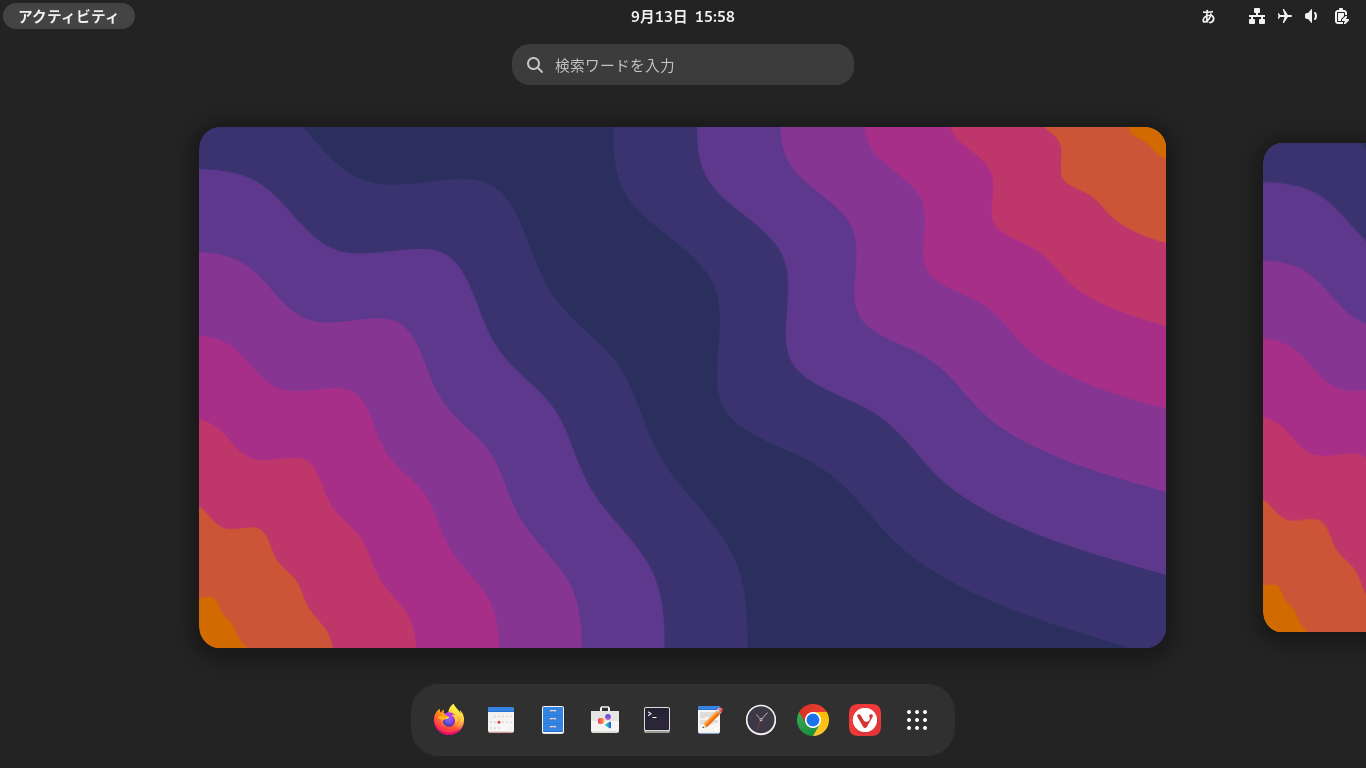
Fedora 36をインストールしてみました。


FedoraはRedHat系のLinuxで、新しいソフトウェアを使えることが魅力です。

Gnome 42は慣れが必要な気がします。
最初、どのようにドックにアクセスすればよいのか分かりませんでした。
「スーパーキーを押す」「左隅にマウスカーソルをもっていく」「画面 左隅にあるアクティビティをクリックする」いずれかでDockにアクセスできるようになります。


パッケージ管理にはrpmやyum, またはdnfを使うようです。
dnfに移行することが最近の目標らしいです。

アップデートがデフォルトで世界中のサーバーになっているので、日本国内のみに変更した方がよいようです。
日本国内にすると更新が速くなります。

カーネルは新しいものが使えます。
デフォルトは5.17です。
直近はLinux kernel 5.19が使えます。
5.19ではintelが搭載されたパソコンで、過熱を防いだりバッテリーの消耗を抑えるように改善が図られた他、グラフィック関係の改善があるようです。


現在、使っているカーネルを確認する場合、以下のコマンドを実行します。
sudo uname -r

使用できるカーネルのバージョンを一覧する場合は以下のコマンドを実行します。
sudo dnf list installed kernel

grubを管理しているLinuxでgrub-updateなどを実行して、好きなカーネルのバージョンで起動してみましょう。

デスクトップ環境はDeepin, LXQt, Pantheonなどが使えます。
LXQtをインストールしてみましたが、特に問題なく使えます。
spinsでLXQtがあるので、はじめからそちらをインストールするのもよいかもしれません。→最近、spinsでLXQt版をインストールしました。特に問題なく動いています。LXQtなので軽快に動きます。Youtubeで1080p60の動画をフルスクリーンで視聴できました。


<難しかった点>
・Live USBの作成
Live USBを作成するにはEtcherというソフトが必要になる。Ubuntuに付属する usb-creatorではLive USBを作成できない。ddコマンドではオプションをつけて作成するとLive USBが起動しない。オプションなしでLive USBを作成すれば起動するかもしれない。
・Fedoraのインストールとマルチブートでの起動
マルチブートでFedoraを起動させたい場合、インストーラの画面でカスタムを利用する。UEFIを利用するパソコンの場合、/パーティションの他に200MiB程度の/boot/efiパーティションを作成する必要がある。/boot/efiを作成しないとFedoraをインストールできない。このパーティションにEFI向けのGrubが入っている。Grubは勝手にインストールされる。Ubuntuなどと違って、Grubをインストールをするか、しないか選択できない。Debian系のLinuxのGrubを使ってFedoraを起動させたい場合、grub-mkdevicemap, update-grubを行ってもFedoraを起動できない場合がある。その場合、Grubのエントリを修正する。具体的にはカーネルと初期RAMディスクを指定しエントリを作成する。Fedoraのgrubが入っている/boot/efiパーティションを削除した場合、これだけでは起動しない。fstabを編集する必要がある。/boot/efiが含まれる行をコメントアウトするか削除する必要がある。


追記: 2022. 9/16

インストーラーで左下の方にある「完全なディスク要約とブートローダー(F)」から「ブートローダーのインストールをしない」という選択をすることは可能のようです。この場合、/boot/efiパーティションを作成する必要はありません。


===================
環境:
Dell inspiron 3162


2022/08/27

スマホがネットに繋がらないときの対策 (格安SIMの乗り換え デュアルSIM)

結論からいうと、スマホの初期化をすることでインターネットに繋がらない症状は治るようです。


最近、楽天モバイル(物理SIM) + IIJmio(eSIM)
からmineo(物理SIM)に乗り換えました。

当初、mineo + IIJmioでしばらく様子を見ようと思っていたのですが、楽天モバイルの物理SIMからmineoの物理SIMに交換した後からネットに繋がらない不具合がでました。mineo, IIJmioのどちらでもインターネットにアクセスできない状態でした。

そこで、APNの再インストールやスマホの再起動、ネットワーク設定のリセット、物理SIMの抜き差し、SIMの差込口をエアブローで掃除する、SIMを無水エタノールで掃除してみるなどを試しましたが、症状は変わらずデータ通信が一切できませんでした。※iPhoneでネットワーク設定のリセットを行ってもeSIMを含むモバイル通信プランは削除されないので安心です。実際にネットワーク設定のリセットを行ってもRakuten, IIJmio, mineoすべてのモバイル通信プランが残っていました。削除されたのはWiFiなどの設定でした。


しかたがなく、iPhoneを初期化することにしました。最初はeSIMで運用しているIIJmioは残してリセットしました。楽天モバイルとmineoのモバイル通信プランが削除され、eSIMのIIJmioだけが残った状態でリセットが完了し、eSIMのIIJmioではデータ通信が正常に動作するようになりました。


「これで不具合が治ったからmineoも、もう大丈夫だろう。」と思い、mineoの物理SIMをスマホに入れてみました。しかし、再びmineo, IIJmioのどちらもネットに繋がらないという不具合が発生しました。(「もう、なんなんだ」とイライラしてました。)
 

結局、IIJmioのeSIMも含めてiPhoneをリセットすることにしました。
すると、そこでようやく、mineoでネットが使えるようになりました。
※eSIMを削除するとeSIMの再発行にお金がかかる場合があるため、注意が必要です。


=================================

当初、インターネットに繋がらない状態のときに、ネット上でも同じような人が複数いて通信障害が発生しているのではないかと思っていたのですが、結局SIMやAPNが原因で不具合が起こっていたようです。
 

今回契約していた通信はmineo, IIJmio共にdocomo回線だったので、それでAPNの一部が干渉を起こしたのかなと思っています。
eSIMの技術はまだ新しく、不具合があるため特にデュアルSIMで運用する場合注意が必要なようです。


iPhoneのリセットはバックアップをとってあれば、楽だと思います。私は動画のバックアップをとっていなかったので、時間がかかり面倒でした。LinuxでもすんなりiPoneにアクセスできれば動画や写真のバックアップももう少し楽になるのになと感じました。(ifuseを使ったのですが不安定でデータのコピーが遅かったりコピーできなかったりしました。)そのあたりの同期性、接続性能はAndroidの方が有利な気がします。スマホをUSBメモリ感覚で使えるので。


「たかが、SIMの入れ替えだし、すぐ終わるだろう。」と高を括っていたのですが、2〜3日かかってしまいました。 疲れました。


環境:

Apple iPhone SE (2)

楽天モバイル, IIJmio, mineo (マイそく)


2022/08/12

Ubuntu 22.04.1 が発表されました。

 2022.  8/11にUbuntu 22.04.1がリリースされました。

UbuntuのサイトからUbuntu 22.04.1をダウンロードできるようになりました。


既にUbuntu 22.04をインストールしている方は、以下の方法でOSのバージョンをUbuntu 22.04.1に更新できます。


Ctrl + Alt + t を押します

端末が起動します

起動した端末に次のコマンドを入力をします

現在のUbuntuのバージョンを確認したい場合、以下のコマンドを実行します

lsb_release -a

リポジトリを更新します

sudo apt update

実際にパッケージをインストールします

sudo apt upgrade

インストールして良いかどうか求められるので、yを入力し、エンターキーを押します

 場合によって、パッケージのインストールに時間が掛かる場合があります。

Ubuntu 22.04.1に更新されたかどうか次のコマンドで確認できます。

lsb_release -a 


コマンド lsb_release -a を実行し、Ubuntuのバージョンを確認したところ


Ubuntu 22.04.1に更新してみて、パフォーマンスが多少、上がった気がします。

バグが修正されたようですから、それが影響しているのかもしれません。


追記: 2022.  8/13

dell inspiron 3185にクリーンインストールしてみました。ほとんど問題なく動作しています。

気になったことは次の点です。

7個ほどパッケージが保留になっていて更新できません。以下のパッケージが更新できず保留となっています。

gir1.2-gtk-4.0 libgtk-4-1 libgtk-4-bin libgtk-4-common

 python3-software-properties software-properties-common

 software-properties-gtk

気になりますが、その内更新されると思います。


grub-customizerはaptを使ってインストールすることができません。デフォルトのリポジトリから外されたままになっており、引き続き、外部からインストールする必要があります。マルチブート環境を構築している方は注意が必要です。


2022/04/29

Ubuntu 22.04 LTS をインストールしてみて レビュー

 Ubuntu 22.04 LTSをインストールしてみました。


Ubuntu 22.04 LTS
Ubuntu 22.04 LTSのデスクトップ画面

ライブディスクで"Ubuntuを試してみる"を選択すると、画面が暗くなりほぼ操作が出来なくなるというバグが発生し、インストールするかどうが迷いましたが、インストール後は特に大きな問題はなく動いているようです。ネットにつなぎながらインストールするとバグを解消するファイルが自動でダウンロードされるのかもしれません。

(補足:safe graphicsで起動すると, "Ubuntuを試してみる"を選択してもバグにはならず、正常に動作します。Live USBでUbuntu 22.04 LTSを試してみたときに画面が表示されずに黒くなる場合はsafe graphicsで起動することをおすすめします。)

ライブUSBで"Ubuntuを試してみる"を選択したところ画面が暗くなり操作がほぼできなくなる。(Ubuntu 22.04 LTS)


 (Intel pentium n3710を搭載した端末でバグが起こりました。しかし、もう一台のAMDを搭載した端末ではライブディスクで画面が暗くなり操作出来なくなるというバグは起こりませんでした。使っているCPUによってはバグが起こるようです。)


日本語入力はテキストエディター geditを起動させてから 画面右上にあるjaをクリックします。 そして、「日本語 (Mozc)  あ」を選択すると日本語入力が使えるようになります。インプットメソッドはiBusです。


Ubuntu 22.04 LTSでは grub-customizerが公式のリポジトリが外されました。理由はバグがあるためらしいです。別途外部からインストールする必要があります。参考


Wayland ,  Gnome 42


ウィンドウシステムはグラフィックに強いWaylandがデフォルトになり、カーネルは5.15になりました。このためUbuntu 20.04 LTSに比べて、パフォーマンスが上がったような気がします。


2022/04/23

Ubuntu Studio 22.04 LTS を使ってみて レビュー

 Ubuntu Studio 22.04 LTS が 2022年 4/21にリリースされたので早速インストールして使ってみました。


 音質は素晴らしいです。さすがUbuntu Studioですね。

デスクトップ環境はKDE Plasmaです。Ubuntu Studio 20.04 LTSではxfceだったためか新しく感じます。見た目やアニメーションなどは比較するとKDE Plasmaのほうが豪華に感じます。そのためxfceと比較すると若干もたつく感じがします。カーネルが5.15.0-24-lowlatencyとなりCPUの脆弱性に対応しつつパフォーマンスが改善したということなので期待したのですが、そのあたりが口惜しく感じました。UbuntuがデフォルトでWaylandになるということでUbuntu StudioもWaylandになるのかと思いましたが、確認したらx11でした。このあたり今後どうなっていくのか調べてみようと思います。


<インストール後にしたことを一部抜粋し、以下に示します。>


ホームディレクトリを英語化します。

ctrl + alt + t を押してターミナルを起動させます。

次のコマンドを実行し、パッケージをインストールします。

sudo apt install xdg-user-dirs-gtk

LANG=C xdg-user-dirs-gtk-update
 

デフォルトで日本語入力ができません。

以下のコマンドを実行します。

sudo apt install fcitx-mozc

パソコンを再起動させると、日本語入力が使えるようになります。
 

ブラウザ Google Chromeをインストールしたい場合、次の手順を行います。公式サイトからファイル: google-chrome-stable_current_amd64.debをダウンロードします。その後、ダウンロードしたファイルがあるディレクトリまでコマンド cdで移動します。

次のコマンドを実行します。 

sudo dpkg -i google-chrome-stable_current_amd64.deb


エディタはKWriteというものらしいです。

必要に応じて好きなエディタをインストールしましょう。


kdeで人気なのはkateらしいです。

sudo apt install kate

Ubuntuでのデフォルトはgeditです。

sudo apt install gedit


ipv6を使っている人はプライバシーを確認したほうが良さそうです。

デフォルトで、一時アドレスが有効化されていません。


マイク入力はパフォーマンスに影響するので常時オンにしない方が良いと思います。

端末からコマンドalsamixerでマイク入力を無効にできます。デフォルトのPulse Audio 音量調節 Qt (pavucontrolに似たソフト)でもマイク入力を無効にできます。


環境: 

Dell inspiron 3162

Ubuntu Studio 22.04 LTS 


2022/03/05

Manjaroを使ってみた感想

Manjaro (Linux kernel 5.15)


Linux kernel 5.14以降が使われているディストリビューションを使ってみたかったため、Manjaroをインストールしてみました。


Meltdown, Spectreによって、従来のリナックス カーネルはセキュリティ対策のためパフォーマンスが落ちているのですが、このカーネルによってパフォーマンスが改善されるそうです。


インストールしたManjaroのカーネルは5.15でした。

現在、マルチブートでUbuntu 20.04、 Lubuntu 20.04、  Ubuntu Studio 20.04、 Kali Linuxを利用していますが、Linux kernel 5.14であるKali Linux、そしてLinux kernel 5.15であるManjaro  この2つのパフォーマンスが良かったです。


特にインターネットで調べものをするとき、ブラウザの反応速度が格段に違います。

intelのCPUを使っていて、なんだかネット検索がモタモタ遅くてイライラする人は試してみる価値があると思います。

また、シャットダウンや起動の時間なども改善されました。昔のLinuxが帰ってきた気がします。一度、この軽快さを味合うと、もう他には戻れないという感覚が。

ところでUbuntu 22.04 LTSではカーネルが5.15になるらしいですが、待ち遠しいですね。


追記: 2022.  8/10

Lubuntu 22.04 LTSの方がLXQtを使っているため軽快に使えるかなと思っていたのですが、もしかしたらManjaroの方がキビキビして軽快かもしれません。ブラウジングしているときManjaroの方がjavascriptの処理が速く、ページが素早く表示されます。イライラしません。特にAmazonのサイトを見ているときにそのように感じました。


=================================

<インストールで難しかったところ>

Ubuntu 20.04 (debian)のGrubを使って、Manjaroを起動できなかったところ。

以下のコマンドを実施した。しかしGrub メニューにManjaroのエントリが追加されるだけで起動できない。

sudo grub-mkdevicemap

sudo update-grub

ネット検索するとDebianのGrubではManjaroを起動できないからManjaroのGrubでブートするようにという意見が多かった。しかし、LinuxのメインはUbuntu 20.04 LTS (Debian系)にしているため、どうしてもこのOSのGrubでブートしたかった。

そこで、Ubuntu(debian系)のGrubを編集し、改めてManjaroのエントリを作り直した。

これでやっと、Ubuntu (debian系)のGrubでManjaroを起動できるよになった。

「初期RAMディスクとカーネルの場所を指定することが起動には重要である。」ということを今回の件で改めて実感した。

2021/12/31

高音質で聞く Linux (Ubuntu Studio)

 メディア関係に特化したLinuxとして、Ubuntu Studioがあります。


Ubuntu Studio 20.04
Ubuntu Studio 20.04

Ubuntu Studioはlow latency というカーネルを使っていて、音が高音質です。

音楽を聞く。動画を見るといった場合に最適です。

Google ChromeでYouTubeにアクセスし、動画を再生してみましたが、音がきれいに聞こえることがわかりました。

・息遣い、空調の音、周囲の喧騒など、あたかもそこにいるかのような臨場感を味わえます。

・低音と高音がきれいに聞こえます。

・音が増えたような気がします。

・よく聞く音楽を再生すると、こんな音があったのかという新しい発見があります。

UbuntuやLubuntuなど他のフレーバーと比較するとよくわかります。一度この音質を体験するとやはりUbuntu Studioで聞きたいと思えてきます。

メリットは音質が上がるということなのですが、デメリットとして、CPUやメモリの使用率が若干上がります。


Ubuntu Studioの軽量化、高速化として次のようなことが考えられます。マイク入力はオフにして必要なときだけ使う。SSDなどのフラッシュメモリを使っている場合、Ubuntuでいうdisk(gnome-disk-utility)をインストールして、書き込みキャッシュをオンにする。一定時間操作しないと画面を暗くする、画面の電源を切ると行った設定を無効にする・無操作でサスペンドに移行することも無効にする。スクリーンセーバーを無効にし、自動起動でスクリーンセーバーを無効にする。(スクリーンセーバーを無効にするデメリットとして、画面がロックされず、パスワードが要求されない。セキュリティは低下する。)デスクトップ環境をLXDEやLXQtなどの軽量なものに変える。などなどが考えられます。


環境:

inspiron 3162

cpu: pentium n3710

memory: 8GB

storage: 64GB (SSD)


2021/10/12

QTerminal 背景を透明にする方法 Lubuntu 20.04

 Lubuntuを使っていて、端末 Qterminalの背景を透明にする方法を紹介します。


まず、透明を可能にするため、Comptonと呼ばれるソフトを起動させます。

設定>LXQt settings>LXQt コンフィグレーションセンター

LXQt セッションの設定>

基本設定>LXQtモジュール>Comptonにチェクを入れます。Comptonを選択しながら開始ボタンを押します。

パソコンを再起動させます。


次に端末の設定を行います。

Ctrl + alt + t を使って端末Qterminalを起動させます。

ファイル>設定>ターミナルの透過に値を入力します。

任意の値を入力したら、適用しOKを押します。

適用やOKのボタンが見えない場合、移動させたいウィンドウにマウスカーソルを乗せます。その状態でAltキーを押しながら、ウィンドウを上の方にドラックすると、下の方に適用やOKのボタンが見えてきます。


2021/09/29

YouTube おすすめ動画をリセットする方法 パソコン版Chromme 編

 PC版のChromeでYouTubeを見ていたりすると、おすすめの動画に見たくない不快な動画が現れることがあります。

不快な動画を減らす方法を以下に示します。

短期的な方法は、履歴を消すことです。

設定>プライバシーとセキュリティ>閲覧履歴データの削除を開きます。

詳細設定のタブを開き、期間を全期間にします。

必要であれば、対象の項目のチェックを外します。

たとえば、パスワードとその他のログインデータを削除にはチェックを入れないなどします。

データを削除を実行します。

これでブラウザを再起動すれば、不快な動画や広告がおすすめとして表示されにくくなります。


次は長期的な設定の方法です。


・設定>プライバシーとセキュリティ>Cookie と他のサイトデータ>サードパーティのCookieをブロックする

・設定>プライバシーとセキュリティ>Cookie と他のサイトデータ>Chromeの終了時にCookieとサイトデータを削除する

・設定>プライバシーとセキュリティ>サイトの設定>バックグランド同期>閉じたサイトにデータの送受信の完了を許可しない

・プライバシーサンドボックスを無効にする。

・拡張機能 Privacy Badgerを追加する。

以下の項目のチェックをはずす

Show count of trackers

Send websites the "Global Privacy Control" and "Do Not Track" signals

Check if third-party domains comply with EFF's Do Not Track policy


・フィンガープリントを防ぐCanvas Blocker 提供元: joue.quroi

(firefoxの場合CanvasBlocker 作成者: kkapsner)

※ Chromeの終了時にCookieとサイトデータを削除するを有効にすると、特定のサイトにアクセスした時にログインし直さないとならなくなるなど、デメリットの部分もあるので注意しましょう。


合わせて、行いたいプライバシーを守る方法

・Wi-FiをGoogleやMicrsoftなどからオプトアウトする。

  Wi-FiのSSIDを任意のSSIDに変更したあと、SSIDの末尾に_nomapを付け加えます。

  MicrosoftにはWi-FiのMACアドレスを伝えてオプトアウトします。

・IPv6の一時アドレスの更新頻度を上げる。(Linux版)

  IPv6はNATやIPマスカレードがなくなり、グローバルアドレスが各端末に割り当てられています。プライバシーを守るために一時アドレスが割り振られていますが、更新頻度が低いと個人を特定されてしまいます。そこで更新頻度をあげます。

temp_valid_lftやtemp_prefered_lftを値を変更します。

参考


2021/07/23

ネットワークを高速化する方法 Ubuntu/Linux

Ubuntuでネットを使っていて、もっと速く閲覧できるようにならないかと思うことがあります。今回はWebを閲覧しているときに体感速度が上がる設定を紹介します。この設定を行うことで、サイトが表示されるまでの時間が短縮され、時間を無駄にすることが少なくなります。


ネットワークを高速化するためにオペレーティングシステムであるUbuntuの設定を変更します。具体的には最適なMTU値を探し出し、その値をOSに設定します。

Ubuntuを起動させたあと、Ctrl + Alt + t を押下します。

起動した端末に次のコマンドを入力します。

ping -c 1 -M do -s 1472 1.1.1.1

エンターキーを押下し、入力したコマンドを実行します。

ping: 内部エラー: メッセージが長すぎます

送信パケット数 1, 受信パケット数 0, +1 エラー, パケット損失 100%, 時間 0ミリ秒と表示されたら-sの後の数字を下げていきます。

たとえば、10下げて1462として再びコマンドを実行します。

ping -c 1 -M do -s 1462 1.1.1.1

実行結果がパケット損失 100%になった場合、また数字を減らして、再びコマンドを実行します。

これを繰り返し、送信パケット数 1, 受信パケット数 1, パケット損失 0%, 時間 0ミリ秒

というように、パケット損失が0%になるまで-sの後の数字を下げて行きます。

パケット損失が0%になったときの-sの後の数字に28を足した数が最適なMTU値となります。

例えば、数字を減らしていって、68でパケット損失が0%になった場合、96が最適なMTU値となります。

端末でコマンド nm-connection-editor を実行します。

起動したネットワーク接続(Advanced Network Configuration)のダイアログで

有線LANまたは無線LAN (WiFi)を選択します。

歯車のマークを押します。

MTUの値を変更します。

先程の例では96を入力し、保存します。


OSを再起動させます。


参考

参考


※注意

ping でMTU値を調べるときに8.8.8.8を使うと、MTU値が96になってしまうバグがあるらしいです。


※補足

以下のサイトにアクセスするだけで、簡単に最適なMTU値を見つけることができます。

https://www.speedguide.net/analyzer.php


環境:

MacBook Pro (Retina, 13-inch, Early 2015)

Ubuntu 20.04.2 LTS


2021/07/09

Lubuntu 20.04 自動的にサスペンドする方法

 Lubuntu 20.04で一定の時間が経ったら自動的にサスペンドする方法を以下に示します。


メニュー > 設定 > LXQt settings > 電源管理


アイドル > アイドル状態の監視

アイドル時には:サスペンド

アイドル状態の時間:任意


Lubuntu 20.04 自動的にサスペンドする方法


Ubuntu 21.04 をMacBookにインストールしてみて

Ubuntu 21.04をMacbookにインストール
Ubuntu 21.04のイメージ

MacBookにUbuntu 21.04をインストールしてみました。

Waylandになって、動作が速いです。

Xorgと比べると、速く感じます。

デフォルトでpowerモードがあります。

バッテリーを節約したり、気温が高い夏場の時期に熱暴走しないようにしたい場合、

パワーを落としてパソコンを使用できます。

powertopやtlpなどをインストールしなくてもいいのは良いですね。

MacBookではUbuntu 20.04 LTSをインストールしたときにgrub メニューが表示されないバグがあるのですが、Ubuntu 21.04では、grubが表示されました。


注意点として、手持ちのMacBookでは日本語入力の切り替えがデフォルトではできませんでした。

fcitxをインストールして、設定を変更する必要があります。

fcitx-mozcをインストールして使っていますが、日本語と英数の切り替えが英数キー、かなキーでできています。


Ubuntu 20.04 LTSをMacBookに入れたときは、設定を少し変えればデフォルトのiBusでも日本語入力の切り替えができました。(iBusにおいては、Waylandに切り替えるとUbuntu 20.04では日本語入力と英数の切り替えが使えなくなります。Xorgでは切り替えができます。)


2021/02/05

iPhoneからパソコンに写真や音声ファイルを送る方法

 スマホで写真を撮ってそれをパソコンに取り込みたい場合、Androidであれば、bluetoothでパソコンとペアリングできればファイルを送信できます。しかし、iPhoneの場合、パソコンがAppleのMacBookに限定されてしまします。

Appleのパソコンを持っていれば気軽にiPhoneとファイルのやり取りをすることができるのですが、MacBookなどがない場合もあります。

そこで Windows,やLinuxとiPhoneの間で簡単にファイルの送受信を行う方法を示したいと思います。


・パソコンとiPhoneをインターネットにアクセスできる同一のネットワークにつなげます。

・パソコンとiPhoneでそれぞれブラウザを起動させます。

・次にhttps://snapdrop.net/というサイトにアクセスします。

・これでファイルを送受信できるようになります。


iPhoneからLinuxへ snapdrop
iPhoneからパソコンへ写真を送る


LinuxでiPhoneから写真を受け取る snapdrop
パソコンで写真を受け取る


SnapdropはWebRTCという技術を使っています。WebRTCにはSkypeやLineで使われているP2Pの技術が含まれています。

iPhoneとUbuntu 20.04 LTSで試してみましたが問題なく動作しました。


環境: 

Apple iPhone SE 第二世代

Ubuntu 20.04 LTS